
?unique=0f581db)
?unique=0f581db)
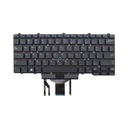
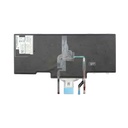


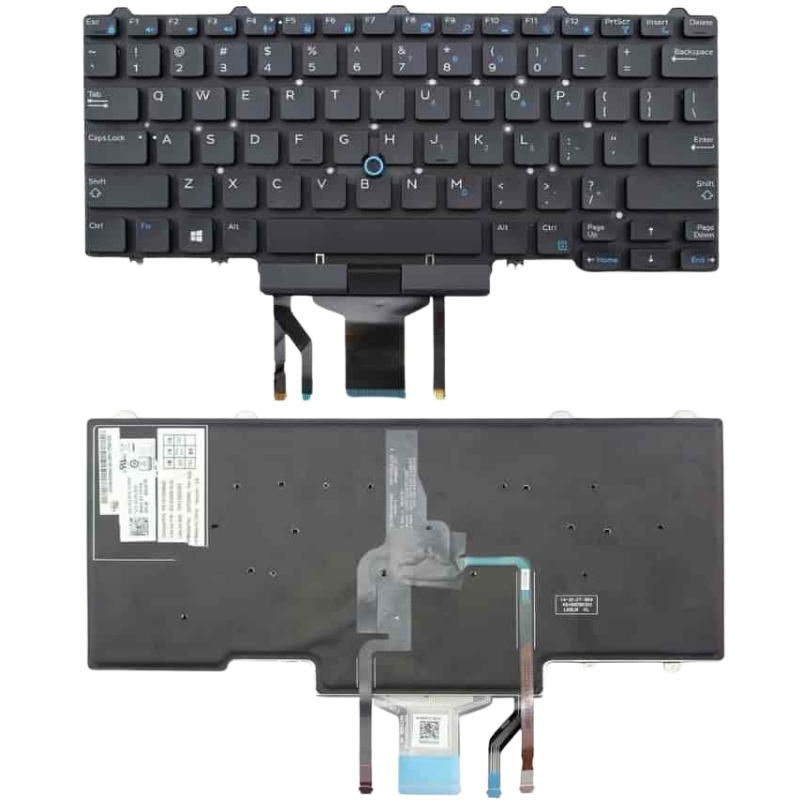
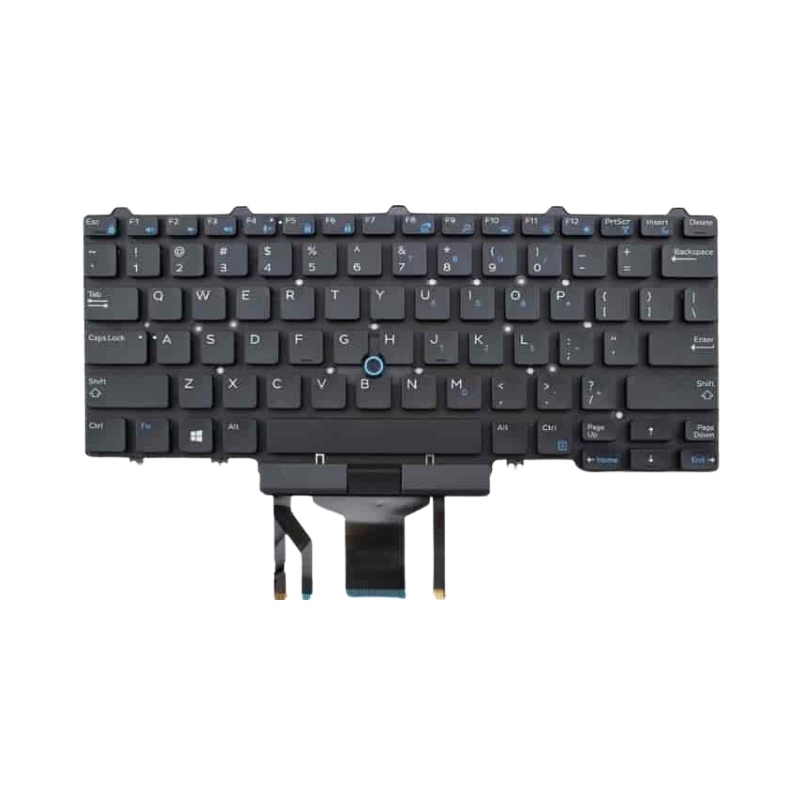
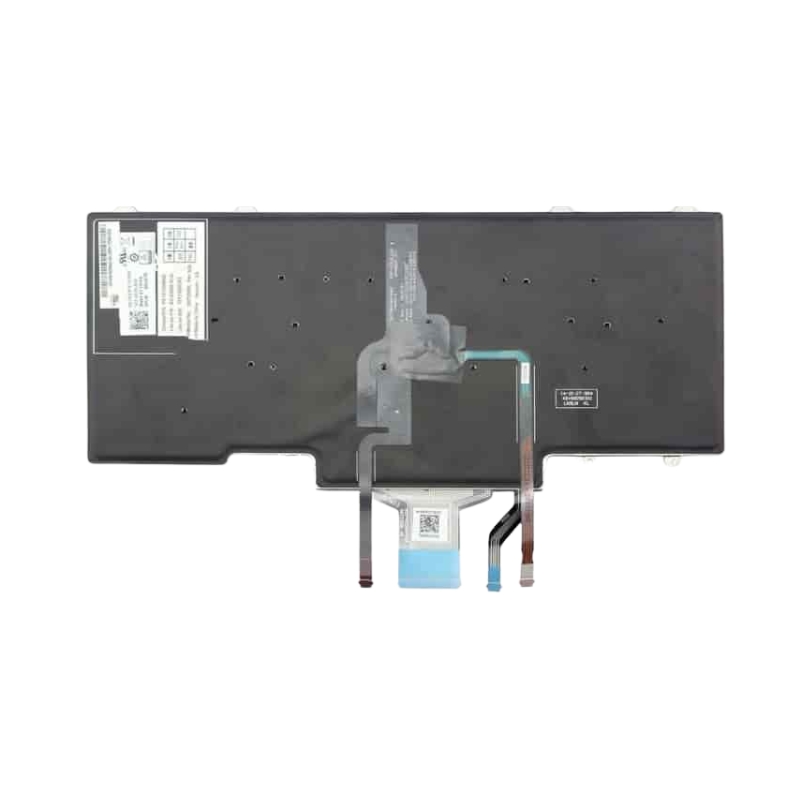
Thay bàn phím laptop Dell Latitude E5450
| Tùy chọn giá | Giá linh kiện, Giá linh kiện + công thay |
| Ma linh kien | thay-ban-phim-laptop-dell-latitude-e5450 |
Nội dung này sẽ được chia sẻ trên tất cả các trang sản phẩm.
Thay bàn phím laptop Dell Latitude E5450 là giải pháp cần thiết khi máy xuất hiện tình trạng liệt phím, gõ sai ký tự hoặc chập chờn do hư mạch. Nếu để lâu, lỗi có thể lan sang bo mạch và ảnh hưởng trực tiếp đến hiệu suất làm việc. Việc thay mới đúng linh kiện giúp khôi phục trải nghiệm gõ mượt như ban đầu. Cùng theo dõi bài viết để tìm hiểu chi tiết về giá và quy trình thay bàn phím nhé!
Thay bàn phím laptop Dell Latitude E5450 bao nhiêu tiền?
Chi phí thay bàn phím laptop Dell Latitude E5450 thường phụ thuộc vào tình trạng máy và loại linh kiện sử dụng. Để bạn dễ tham khảo và chuẩn bị ngân sách, dưới đây là bảng giá một số model cùng dòng Latitude:
|
Model |
Giá thay bàn phím |
Bảo hành |
|
Dell Latitude E5450 |
Từ 800.000đ |
12 tháng |
|
Dell Latitude E7240 |
Từ 600.000đ |
12 tháng |
|
Dell Latitude E6330 |
Từ 600.000đ |
12 tháng |
|
Dell Latitude E7250 |
Từ 800.000đ |
12 tháng |
|
Dell Latitude E5400 |
Từ 1.200.000đ |
12 tháng |
Lưu ý: Bảng giá thay bàn phím cho dòng laptop này được cập nhật T3/2026. Giá thay bàn phím laptop Dell đã bao gồm VAT, công thay thế và sẽ có thay đổi tùy từng thời điểm.
Mức giá trên phù hợp cho khách hàng cần thay nhanh, linh kiện tương thích chuẩn form máy và đảm bảo độ bền lâu dài. Để hiểu rõ hơn cách thay lấy liền diễn ra như thế nào, mời bạn xem tiếp phần dưới đây.
Quy trình thay bàn phím laptop Dell Latitude E5450 lấy liền tại OpenIT
Dịch vụ thay bàn phím được thực hiện theo quy trình 5 bước rõ ràng, đảm bảo minh bạch và tiết kiệm thời gian:
Bước 1: Khách trao đổi tình trạng máy với nhân viên, kỹ thuật tiếp nhận và ghi nhận thông tin chi tiết.
Bước 2: Máy được kiểm tra tổng thể để xác định chính xác lỗi bàn phím, sau đó báo giá cụ thể trước khi sửa.
Bước 3: Khi khách đồng ý, kỹ thuật viên tiến hành thay bàn phím mới cẩn thận, đúng chuẩn kỹ thuật.
Bước 4: Kiểm tra lại toàn bộ chức năng phím, test độ nhạy và vệ sinh sạch khu vực sửa chữa.
Bước 5: Bàn giao máy cho khách kiểm tra lại lần cuối, hướng dẫn bảo quản và cung cấp thông tin bảo hành 12 tháng.
Toàn bộ quy trình hoàn tất trong khoảng 120 phút, giúp bạn không phải chờ đợi quá lâu mà vẫn đảm bảo chất lượng.
Mẹo sử dụng laptop sau thay bàn phím
Sau khi thay mới, bàn phím cần một thời gian ngắn để ổn định và đạt độ đàn hồi tốt nhất. Việc sử dụng đúng cách ngay từ đầu sẽ giúp tăng tuổi thọ linh kiện, hạn chế tình trạng lún phím, liệt mạch hoặc chập chờn sau một thời gian sử dụng. Dưới đây là những mẹo đơn giản nhưng rất hiệu quả bạn nên áp dụng:
- Tránh ăn uống gần laptop để hạn chế nước hoặc vụn thức ăn rơi vào khe phím.
- Vệ sinh bàn phím định kỳ bằng cọ mềm hoặc bình xịt khí nén để loại bỏ bụi bẩn tích tụ.
- Không gõ quá mạnh hoặc dùng vật cứng tác động lên bề mặt phím.
- Hạn chế để máy trong môi trường ẩm thấp dễ gây oxy hóa mạch phím.
- Có thể sử dụng thêm miếng phủ bàn phím mỏng nếu thường xuyên làm việc ở nơi nhiều bụi.
Chỉ cần duy trì những thói quen nhỏ này, bàn phím mới sẽ hoạt động ổn định, độ nảy tốt và giữ được cảm giác gõ như ban đầu trong thời gian dài.
Trên đây là thông tin dịch vụ thay bàn phím laptop Dell Latitude E5450 chi tiết. Mong rằng qua đó bạn hiểu hơn về dịch vụ và nắm rõ giá cả dịch vụ thay bàn phím. Hãy ghé ngay cửa hàng OpenIT gần nhất để được kiểm tra laptop miễn phí và thay thế linh kiện nếu cần thiết bạn nhé!
