?unique=0513498)
?unique=0513498)
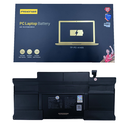
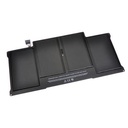
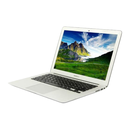
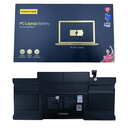
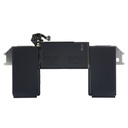
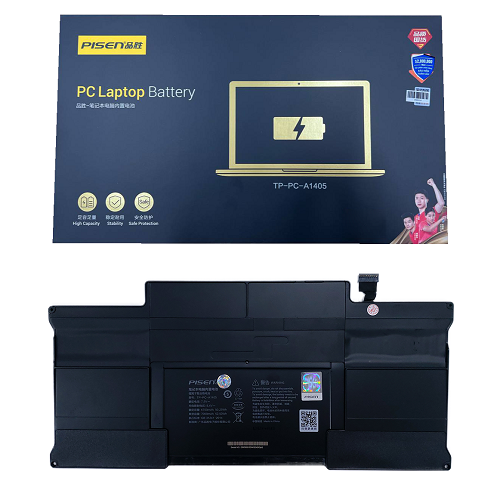
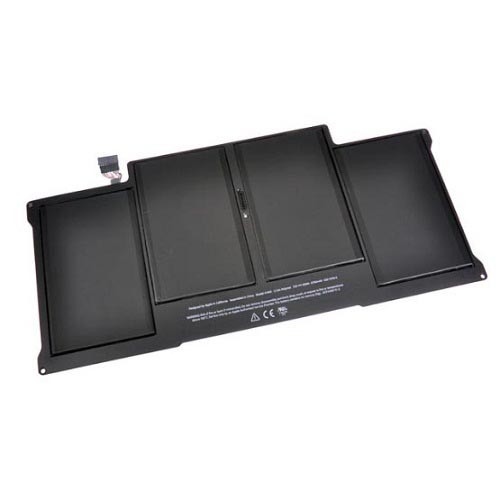
Thay pin MacBook Air 2017 A1466 chính hãng Pisen
| Tùy chọn giá | Giá linh kiện, Giá linh kiện + công thay |
| Ma linh kien | 20241597 |
Nội dung này sẽ được chia sẻ trên tất cả các trang sản phẩm.
Nếu chiếc MacBook Air của bạn đã xuất hiện dấu hiệu chai pin, mau hết pin, hãy mang máy đến cửa hàng OpenIT gần nhất để được kiểm tra và tiến hành thay pin MacBook Air 2017 A1466 chính hãng Pisen, đảm bảo trải nghiệm sử dụng liền mạch.
Bảng giá thay pin MacBook Air uy tín, chính hãng tại OpenIT
Bảng giá thay pin MacBook Air 2017 A1466 chính hãng Pisen chính hãng, uy tín mới nhất:
[seo_price_table id='5397,126550,126522,126549,126539,126531,129108']
Giá pin MacBook Air đã có công thợ, không thêm chi phí nào khác. Để tham khảo thêm bảng giá dịch vụ, quý khách vui lòng liên hệ ngay 1800.2064 để nhận ưu đãi tốt nhất.
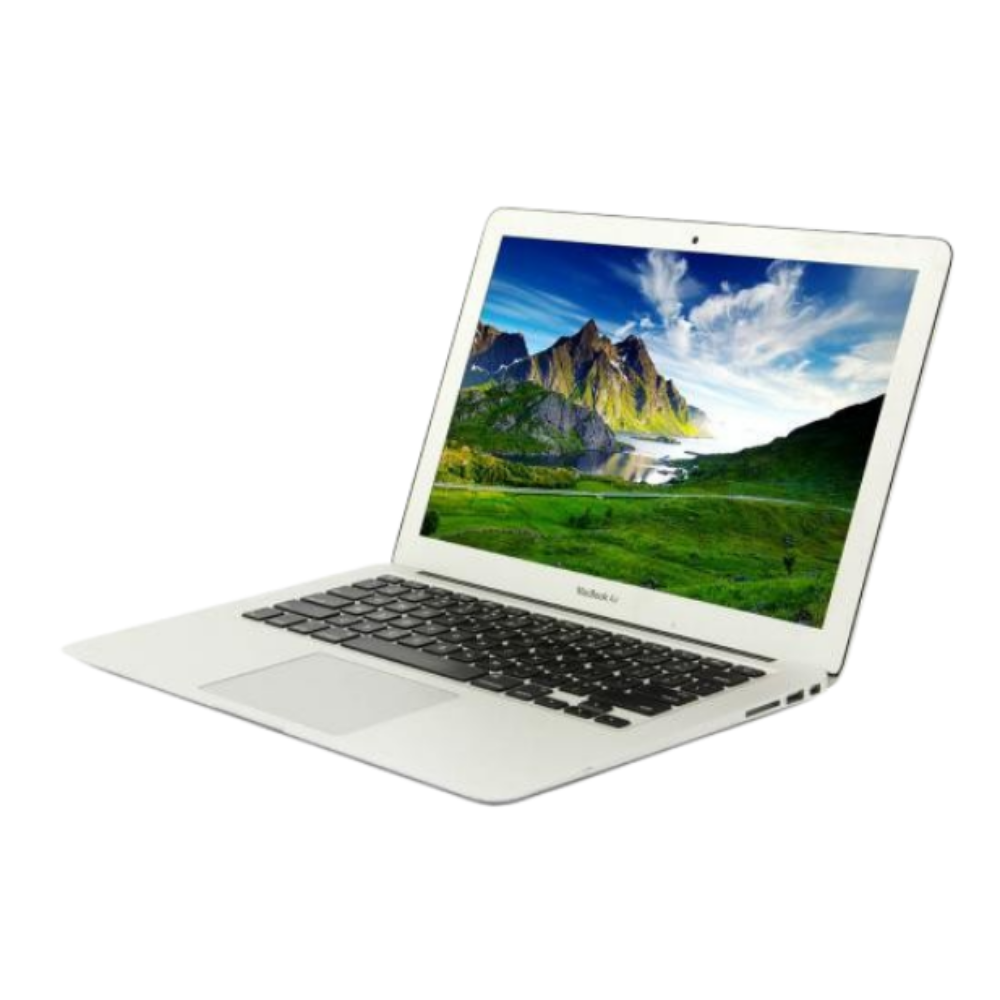
Laptop MacBook Air có khả năng duyệt web liên tục trong 12 giờ và xem phim trong 13 giờ
MacBook Air được đánh giá cao với pin 7.4V dung lượng pin khá “trâu” 7.150 mAh. Với dung lượng pin này, laptop có thể duy trì hoạt động trong khoảng 5 - 9 giờ đối với phiên bản 11 inch và từ 7 - 12 giờ với phiên bản 13 inch của máy.
Bên cạnh đó, Apple còn trang bị chế độ tiết kiệm pin cho sản phẩm MacBook Air của mình. Nhờ vậy, MacBook air không chỉ có thời gian hoạt động lâu dài, bền bỉ mà thời gian chờ cũng vô cùng ấn tượng: 30 ngày mà không bị cạn kiệt năng lượng.
Cách kiểm tra tình trạng chai pin của laptop MacBook Air
Những mẹo dưới đây là cách đơn giản để kiểm tra pin MacBook, giúp người dùng quản lý máy tốt hơn, sử dụng pin hiệu quả và đưa ra quyết định có nên thay pin MacBook Pro 2017 hay chưa. Các bước hướng dẫn kiểm tra tình trạng pin như sau:
- Bước 1: Bạn hãy vào biểu tượng quả táo và chọn “About This Mac”
- Bước 2: Tiếp theo, bạn nhấp vào “System Report”
- Bước 3: Bạn tìm mục “Power” và nhấp vào. Tại đây sẽ hiển thị các thông tin cơ bản như dung lượng pin khi xuất xưởng cũng như tình trạng pin chiếc MacBook Air của bạn. Ở đây, phần đáng quan tâm ở đây là phần “Charge Information”
- Full Charge Capacity: Con số này cho biết dung lượng pin tối đa hiện tại có thể nạp vào máy, pin càng tốt thì con số này càng cao.
- Charge Remaining: Dung lượng pin còn lại trong máy.
- Cycle Count: Số chu kỳ sạc. Theo như Apple khuyến cáo, sau khoảng 800 - 1000 lần sạc, lượng Full Charge Capacity còn khoảng 80% nếu sử dụng đúng cách
- Condition: Nhìn vào trạng thái này, người dùng sẽ biết đã đến lúc phải thay pin chưa. Trạng thái pin sẽ hiện ra ở 4 mức: Bình thường (Normal), phải thay thế sớm (Replace Soon), thay thế ngay (Replace Now), liên hệ với trung tâm kỹ thuật (Service Battery). Nếu trạng thái pin xuất hiện dòng Replace Soon, Replace Now và Service Battery, bạn nên nhanh chóng lập tức mang máy đến trung tâm sửa chữa và thay thể để được kiểm tra và tiến hành thay pin kịp thời để đảm bảo độ ổn định của thiết bị.
Sử dụng MacBook Air đúng cách để tăng tuổi thọ pin
Sau khi thay pin MacBook bạn nên đọc và làm theo những cách sau để kéo dài tuổi thọ pin laptop, đồng thời giúp máy hoạt động ổn định, bền bỉ.
- Không tháo pin khi sử dụng: Về cấu tạo máy, pin của MacBook rất khó để tháo rời để hạn chế người dùng sử dụng hoàn toàn trực tiếp nguồn điện AC, đồng thời trên pin cũng có dòng cảnh báo để tránh bị ngắt điện đột ngột gây hại phần cứng bên trong. Theo các chuyên gia, người dùng nên cắm sạc mọi lúc có thể và điều này hoàn toàn không gây giảm tuổi thọ hay chai pin MacBook vì Apple sở hữu thiết kế phần quản lý pin MacBook rất tốt. Nếu pin đầy từ 95% trở lên thì máy sẽ tự động chuyển sang dùng điện trực tiếp và không làm ảnh hưởng đến pin laptop.
- Xả pin hàng tháng: Muốn sử dụng pin MacBook lâu dài, bạn hãy duy trì thói quen xả pin hàng tháng. Bạn có thể chọn ngày 1 đầu tháng cho dễ nhớ và thao tác cũng rất dễ thực hiện. Bạn chỉ cần rút sạc, sử dụng máy đến khi chuyển sang chế độ Sleep và máy tự động tắt. Sau đó, bạn chờ trong khoảng 5 tiếng để pin hoàn toàn cạn kiệt. Cuối cùng, bạn cắm sạc và sử dụng MacBook Air tiếp tục, bình thường là được.
Xem thêm: Thay pin MacBook Air 2017 13 inch A1466 chính hãng Pisen lấy nhanh trong ngày!
Thay pin MacBook Air uy tín, chuyên nghiệp tại OpenIT
Bạn đang phải sử dụng một chiếc MacBook Air bị chai pin và đang muốn tìm một địa chỉ uy tín với chính sách bảo hành lâu dài? Nếu bạn đang ở Hà Nội hoặc Hồ Chí Minh thì OpenIT là sự lựa chọn tuyệt vời dành cho bạn.
Tại OpenIT, pin laptop MacBook Air sẽ được thay thế bằng linh kiện chính hãng bởi đội ngũ kỹ thuật viên có nhiều năm kinh nghiệm, tay nghề cao.
| ✅ Dịch vụ | ⭐️ Thay pin MacBook Air 2017 A1466 chính hãng Pisen |
| ✅ Thời lượng dịch vụ | ⭐️ 60 phút |
| ✅ Liên hệ ngay | ⭐️ 1800.2064 |
| ✅ Thời gian hoạt động | ⭐️ 8h-21h hằng ngày |
| ✅ Bảo hành | ⭐️ 12 tháng |
Thời gian thay pin MacBook Air 2017 A1466 chính hãng Pisen chỉ khoảng 1 giờ, bạn có thể trực tiếp quan sát và trao đổi với nhân viên của chúng tôi nếu có bất kỳ thắc mắc. Sau khi thay, viên pin laptop mới của bạn sẽ được bảo hành lâu dài lên đến 12 tháng. Đến ngay OpenIT để được hỗ trợ!